Ketika website WordPress mengalami error, penyebabnya sering kali tidak langsung terlihat. Hal ini bisa membuat proses perbaikan menjadi lebih lama karena kita harus menebak-nebak sumber masalahnya. Untuk mengatasi hal tersebut, kamu perlu mengaktifkan debug WordPress agar sistem menampilkan pesan error secara detail sehingga lebih mudah dianalisis.
Cara Mengaktifkan Debug di WordPress
Sebelum masuk ke langkah teknis, perlu diketahui bahwa ada dua cara utama untuk mengaktifkan debug WordPress, yaitu melalui file wp-config.php dan melalui fitur WordPress Toolkit yang biasanya tersedia di hosting seperti cPanel atau Plesk. Kedua cara ini sama-sama efektif, tinggal disesuaikan dengan kebutuhan dan akses yang kamu miliki.
Mengaktifkan Debug WordPress Melalui wp-config.php
Cara pertama adalah melalui file konfigurasi utama WordPress, yaitu wp-config.php. Metode ini paling umum digunakan karena bisa dilakukan di hampir semua layanan hosting.
Berikut langkah-langkahnya:
1. Login ke hosting (cPanel atau File Manager)
2. Masuk ke folder public_html
3. Cari file bernama wp-config.php didalam folder /wp-content/
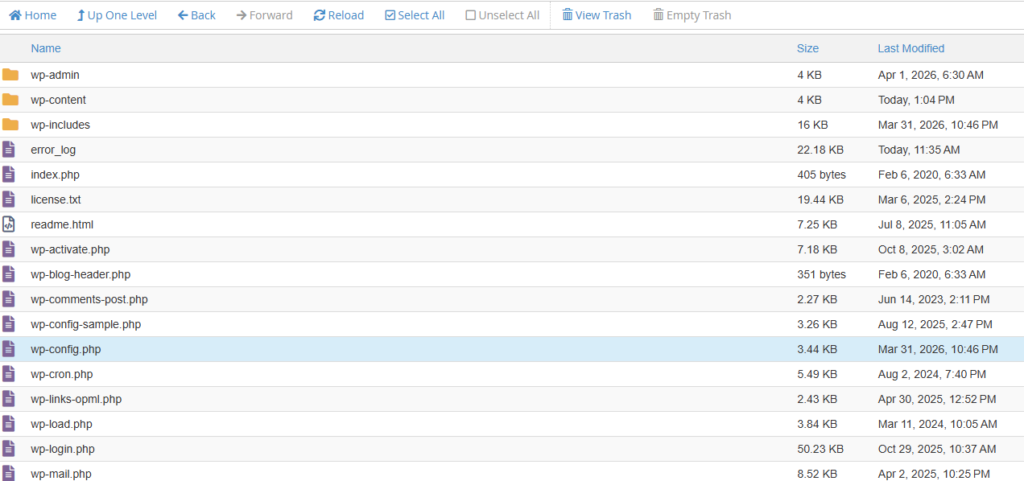
4. Klik Edit pada file tersebut
5. Temukan baris berikut:
define('WP_DEBUG', false);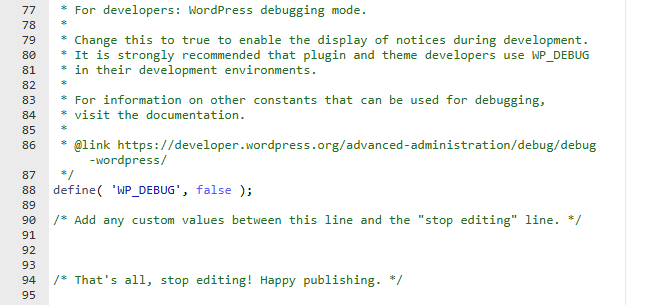
6. Ubah atau tambahkan kode berikut pada file wp-config.php:
define('WP_DEBUG', true);
define('WP_DEBUG_LOG', true);
define('WP_DEBUG_DISPLAY', false);
define('SCRIPT_DEBUG', true);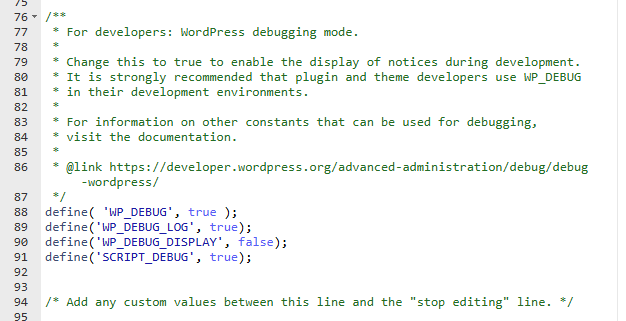
Setelah menyimpan perubahan, WordPress akan mulai mencatat berbagai error yang terjadi selama website berjalan. Namun, error tersebut tidak akan ditampilkan langsung di halaman website karena pengaturan tampilan debug sudah dinonaktifkan.
Penjelasan tambahan:
- WP_DEBUG_LOG berfungsi untuk menyimpan semua error ke file debug.log yang berada di dalam folder /wp-content/.
- WP_DEBUG_DISPLAY diatur ke false agar pesan error tidak muncul di halaman website, sehingga lebih aman terutama untuk website yang sudah live.
- SCRIPT_DEBUG digunakan untuk memuat versi asli (non-minified) dari file CSS dan JavaScript saat proses debugging, sehingga lebih mudah dianalisis.
Mengaktifkan Debug Melalui WordPress Toolkit
Selain cara manual, kamu juga bisa mengaktifkan debug WordPress menggunakan fitur WordPress Toolkit yang biasanya tersedia di panel hosting modern.
Berikut langkah-langkahnya:
1. Login ke hosting (cPanel atau Plesk)
2. Cari WordPress Toolkit atau WordPress Management
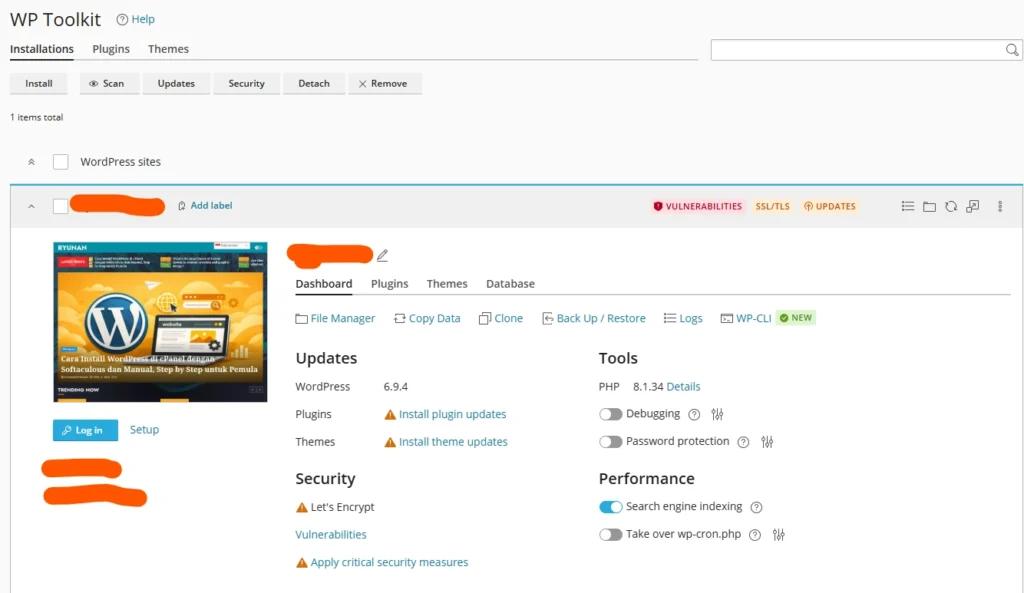
3. Jika domain belum muncul, klik Scan untuk mendeteksi instalasi WordPress
4. Pilih website yang ingin dikelola
5. Cari opsi Debugging atau Enable Debug Mode
6. Aktifkan opsi tersebut
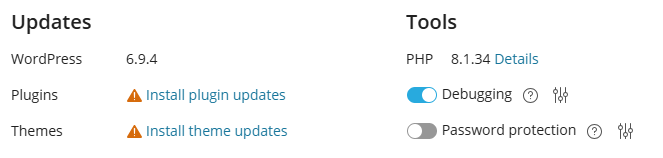
Dengan cara ini, kamu tidak perlu mengedit file secara manual. Semua pengaturan debug bisa diaktifkan hanya dengan beberapa klik saja, sehingga lebih praktis terutama bagi pemula.
Cara Disable Debug WordPress
Setelah proses pengecekan selesai, sebaiknya debug dinonaktifkan kembali. Hal ini penting karena mode debug bisa menampilkan informasi sensitif yang tidak seharusnya dilihat oleh pengunjung.
Disable Debug Melalui wp-config.php
Untuk menonaktifkan debug secara manual, kamu bisa kembali ke file wp-config.php.
Langkah-langkahnya:
1. Login ke hosting
2. Masuk ke folder public_html
3. Edit file wp-config.php
4. Cari baris berikut:
define('WP_DEBUG', true);5. Ubah menjadi:
define('WP_DEBUG', false);
define('WP_DEBUG_LOG', false);
define('WP_DEBUG_DISPLAY', false);
define('SCRIPT_DEBUG', false);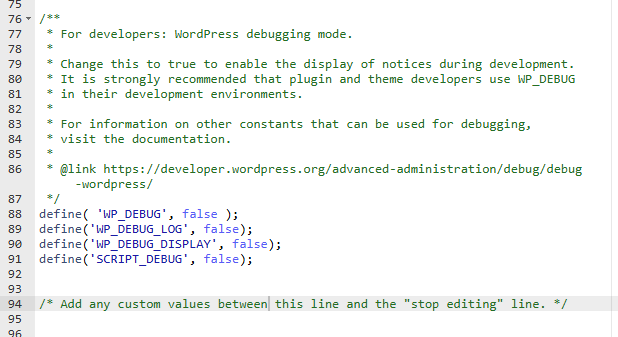
6. Simpan perubahan
Dengan mengubah nilai menjadi false, maka mode debug akan dimatikan dan error tidak lagi ditampilkan di website.
Disable Debug Melalui WordPress Toolkit
Jika sebelumnya kamu menggunakan WordPress Toolkit, maka proses menonaktifkan debug juga bisa dilakukan dari sana.
Langkah-langkahnya:
1. Login ke hosting
2. Buka WordPress Toolkit
3. Pilih website yang digunakan
4. Cari opsi Debugging
5. Nonaktifkan atau set ke Off
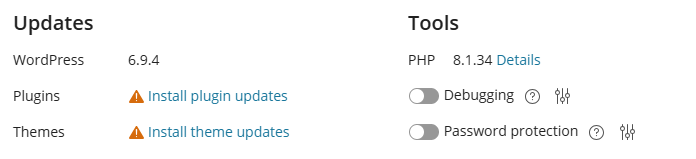
6. Simpan perubahan jika diperlukan
Cara ini lebih cepat karena tidak perlu membuka file konfigurasi secara manual.
Tips Debug WordPress
Dalam praktiknya, mengaktifkan debug WordPress harus dilakukan dengan bijak agar tidak menimbulkan masalah baru. Berikut beberapa tips yang bisa kamu terapkan:
- Jika website sudah live, sebaiknya nonaktifkan WP_DEBUG_DISPLAY agar error tidak tampil ke pengunjung
- Log error biasanya tersimpan di file wp-content/debug.log, jadi pastikan kamu mengeceknya
- Fokus pada fatal error terlebih dahulu karena jenis ini yang paling sering menyebabkan website tidak bisa diakses
- Hindari membiarkan debug aktif terlalu lama, terutama di website produksi