Ada banyak cara install WordPress yang bisa dilakukan, mulai dari metode otomatis hingga manual. Salah satu metode yang paling populer adalah melalui cPanel karena tampilannya sederhana dan fitur yang disediakan cukup lengkap.
Pengguna pemula biasanya lebih memilih cara instan karena dinilai cepat dalam beberapa langkah saja website sudah bisa langsung digunakan, sementara pengguna yang ingin kontrol lebih terhadap instalasi cenderung menggunakan metode manual.
Berikut dua cara install wordpress di cPanel yang umum digunakan, yaitu menggunakan Softaculous dan cara manual.
Install WordPress dengan Softaculous
Softaculous adalah fitur auto installer yang biasanya tersedia di cPanel. Tool ini memungkinkan pengguna untuk menginstal berbagai aplikasi, termasuk WordPress, hanya dengan beberapa klik. Inilah alasan mengapa banyak orang memilih install WordPress di cPanel menggunakan Softaculous karena lebih praktis dan cepat.
Berikut langkah-langkahnya:
1. Login ke akun cPanel menggunakan username dan password hosting
2. Cari dan pilih Softaculous Apps Installer, biasanya berada di bagian “Software”.
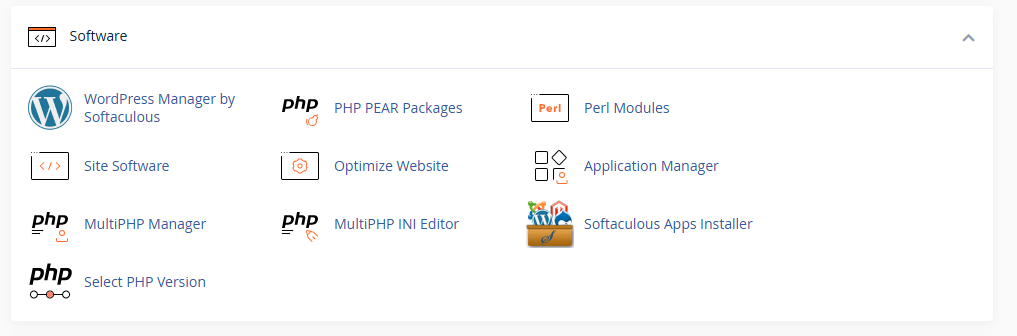
3. Pilih WordPress, lalu klik tombol Install Now
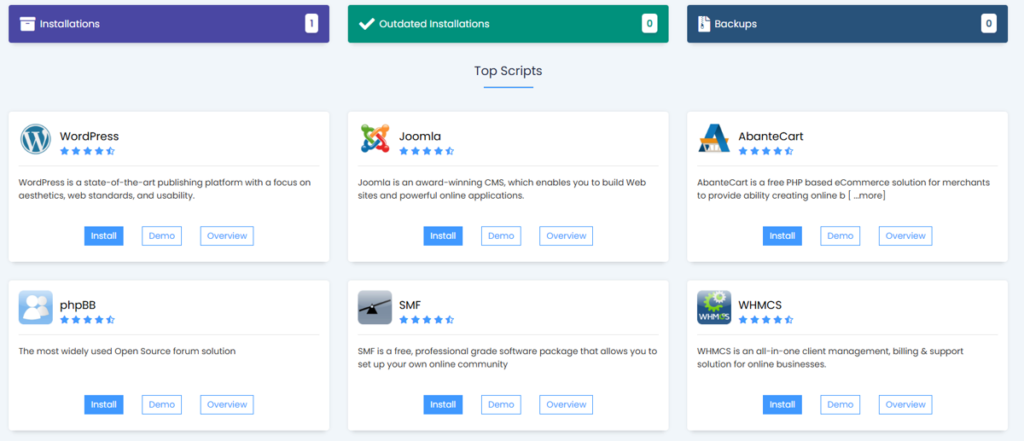
4. Selanjutnya, Anda perlu mengisi konfigurasi dasar WordPress.
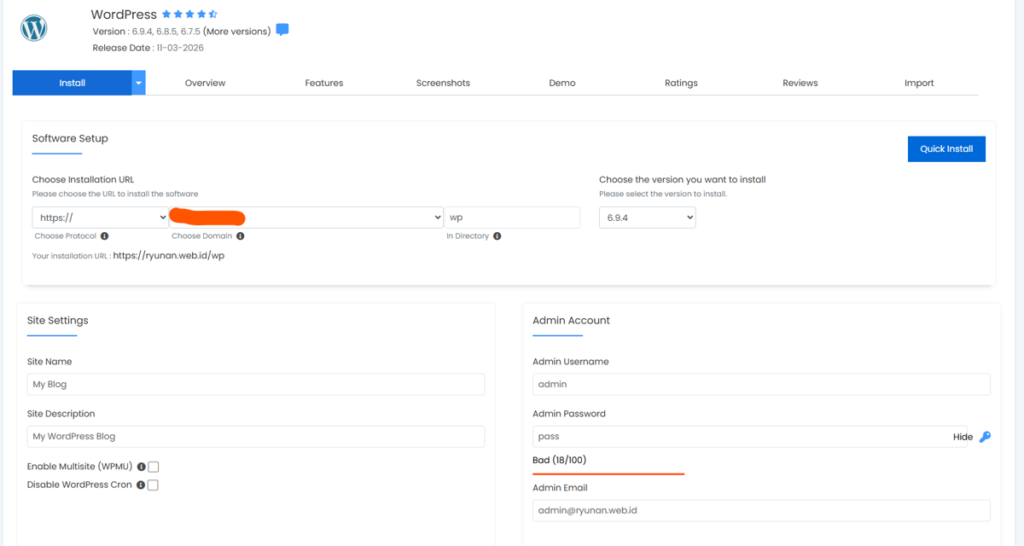
- Pada kolom Choose Domain, pilih nama domain yang ingin digunakan.
- Bagian In Directory bisa dikosongkan jika Anda ingin WordPress terpasang langsung di domain utama (misalnya domainanda.com). Jika diisi, maka WordPress akan terpasang di subfolder (misalnya domainanda.com/blog).
- Isi bagian Site Name dan Site Description sesuai dengan kebutuhan website Anda.
- Buat akun admin dengan mengisi Admin Username, Admin Password, dan Admin Email. Gunakan kombinasi password yang kuat agar website lebih aman.
5. Setelah semua konfigurasi diisi, klik tombol Install dan tunggu hingga proses selesai
6. Akses website dan halaman admin melalui link yang diberikan
Cara Install WordPress di cPanel Manual
Selain menggunakan Softaculous, cara install WordPress di cPanel juga bisa dilakukan secara manual. Metode ini biasanya dipilih oleh pengguna yang ingin memahami proses instalasi lebih dalam atau ketika fitur auto installer tidak tersedia di hosting.
1. Download file WordPress versi terbaru dari situs resminya yaitu wordpress.org/download
2. Login ke cPanel, lalu buka menu File Manager
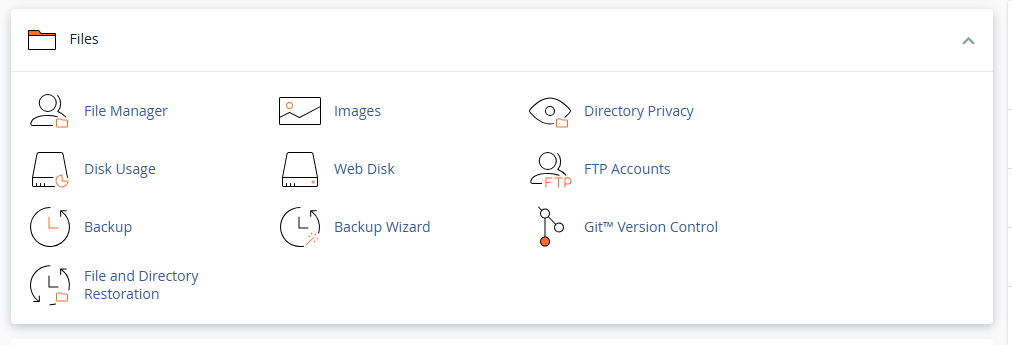
3. Masuk ke folder public_html danupload file WordPress dalam format .zip
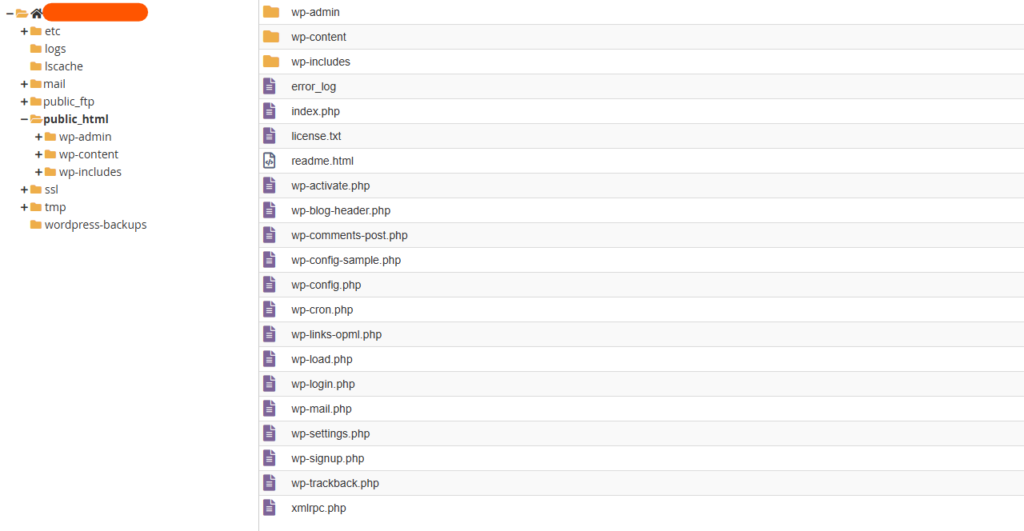
4. Ekstrak file WordPress lalu pindahkan isi folder “wordpress” ke public_html (jika diperlukan)
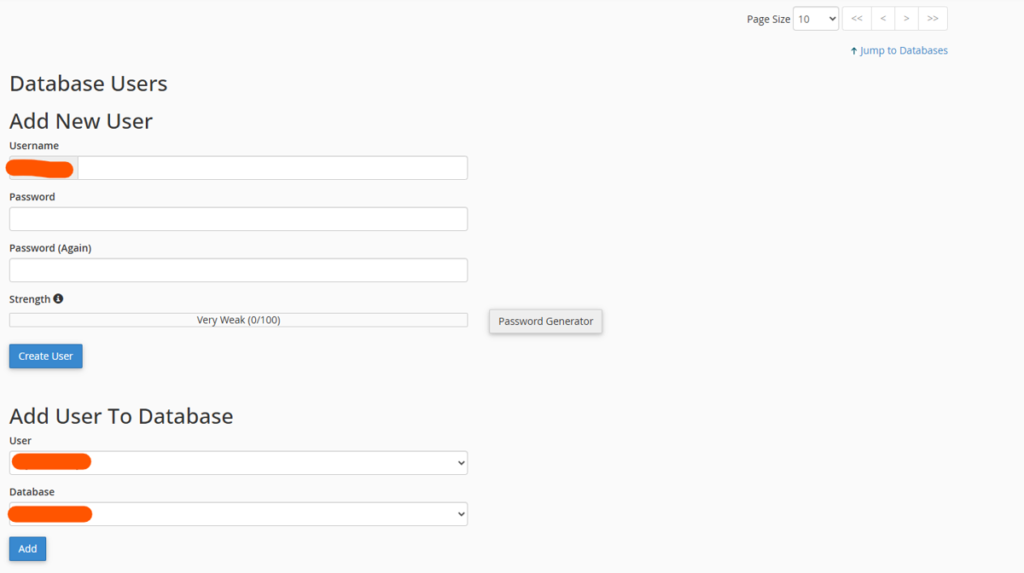
5. Kembali ke cPanel, buka MySQL Databases atau Manage My Database
6. Buat database dan user database baru, pada tahap ini simpan password yang sudah dibuat. Kemudian hubungkan user ke database pada Add User to Database dan beri akses All Privileges
7. Buka domain melalui browser untuk memulai instalasi
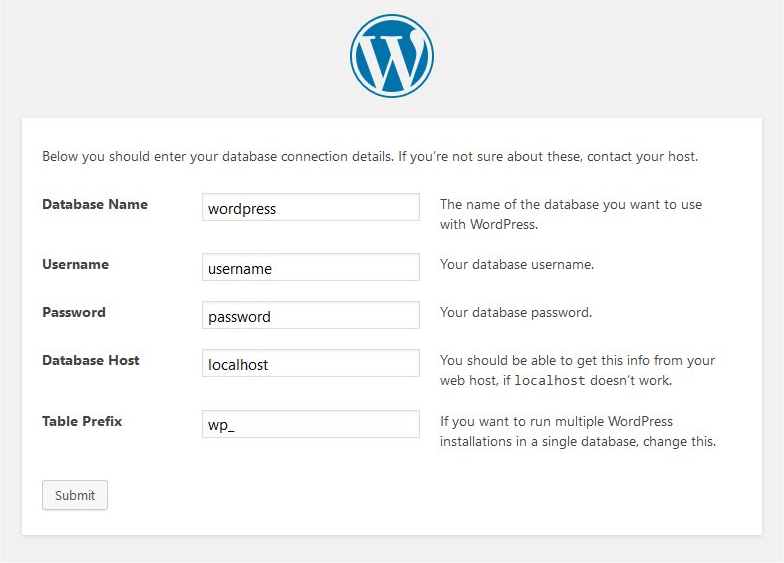
8. Pilih bahasa, lalu lanjutkan ke pengaturan database
9. Masukkan nama database yang telah dibuat pada langkah 6 beserta username, password, dan host (localhost)
10. Setelah berhasil terhubung, isi informasi website (judul, username admin, password, email)
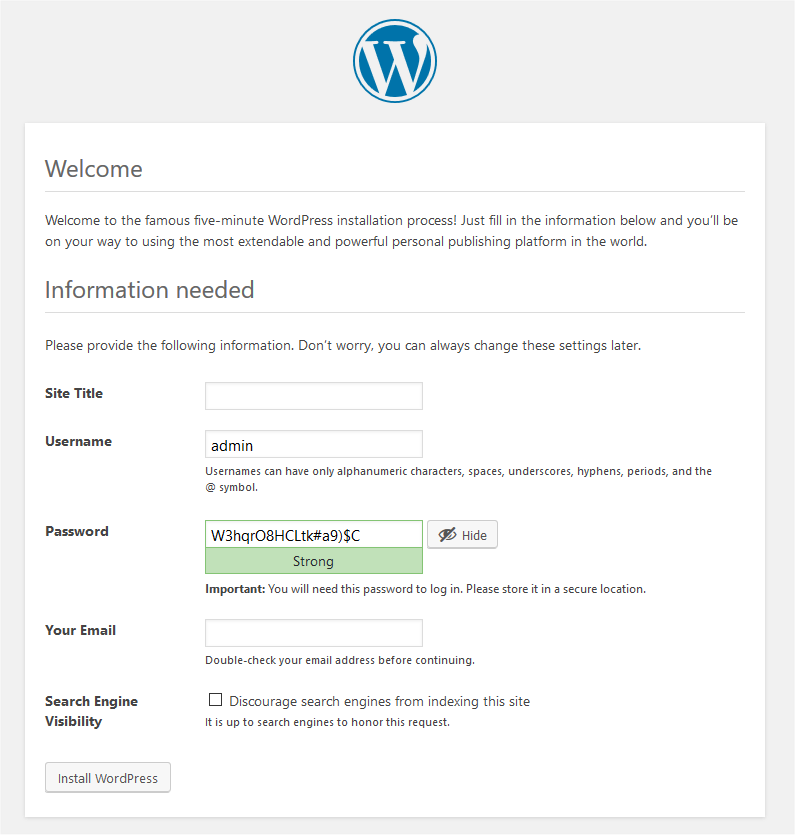
11. Klik Install WordPress dan tunggu hingga selesai
Kesalahan yang Biasa Terjadi Saat Install WordPress
Dalam proses instalasi, terutama menggunakan metode manual, ada beberapa kesalahan umum yang sering terjadi. Hal-hal ini terlihat sepele, tetapi bisa menyebabkan instalasi gagal atau website tidak bisa diakses dengan benar. Berikut beberapa kesalahan yang perlu diperhatikan:
Salah menempatkan file WordPress
Kesalahan ini sering terjadi ketika file WordPress tidak diletakkan di direktori yang tepat, seperti public_html. Selain itu, ada juga yang membiarkan file tetap berada di dalam folder “wordpress” setelah ekstraksi. Akibatnya, website tidak muncul di domain utama atau harus diakses dengan path tambahan.
Kesalahan konfigurasi database
Saat menghubungkan WordPress dengan database, pengguna sering salah memasukkan nama database, username, atau password. Kesalahan ini biasanya memunculkan pesan error seperti gagal koneksi ke database. Oleh karena itu, penting untuk memastikan semua data yang dimasukkan sudah sesuai.
Belum menghubungkan database dengan user
Setelah membuat database dan user di cPanel, langkah penting berikutnya adalah menghubungkan keduanya. Jika user tidak diberi akses ke database, maka WordPress tidak akan bisa membaca atau menyimpan data, sehingga instalasi tidak bisa dilanjutkan.
Tidak mengecek URL instalasi
Kesalahan lain yang cukup sering terjadi adalah tidak memastikan lokasi instalasi. Misalnya, WordPress terpasang di subfolder tanpa disadari karena kolom direktori terisi. Hal ini membuat website tidak bisa diakses melalui domain utama dan membingungkan pengguna saat pertama kali membuka situs.