
Dalam mengelola website, memahami perilaku pengunjung adalah hal yang sangat penting. Di sinilah peran Google Analytics menjadi krusial. Tool ini membantu Anda melihat data seperti jumlah pengunjung, halaman yang paling sering dibuka, hingga sumber trafik yang masuk ke website.
Dengan memasang Google Analytics, Anda bisa mengambil keputusan berbasis data, baik untuk meningkatkan konten, strategi SEO, maupun performa website secara keseluruhan. Karena itu, memahami cara memasang Google Analytics menjadi langkah awal yang wajib dilakukan oleh setiap pemilik website, khususnya pengguna WordPress.
Cara Memasang Google Analytics di WordPress Menggunakan Plugin
Ada banyak metode untuk memasang Google Analytics di WordPress, salah satunya menggunakan plugin. Cara ini paling mudah karena tidak perlu menyentuh kode secara langsung. Anda hanya perlu menginstal plugin dan menghubungkannya dengan akun Google Analytics.
Berikut beberapa metode populer yang bisa Anda pilih sesuai kebutuhan:
Melalui GA Analytics
Cara memasang Google Analytics ini cocok bagi Anda yang ingin cara praktis dan ringan tanpa banyak konfigurasi. Plugin GA Analytics memungkinkan Anda menghubungkan website dengan Google Analytics hanya dengan memasukkan Tracking ID, sehingga proses pemasangan jadi lebih cepat dan sederhana.
Langkah-langkahnya:
1. Cari plugin GA Analytics lalu klik Install dan Activate.
2. Buka akun Google Analytics dan pilih Admin disisi bawah dashboard Google Analytics
3. Pilih Data Stream dan salin Tracking ID (Measurement ID).
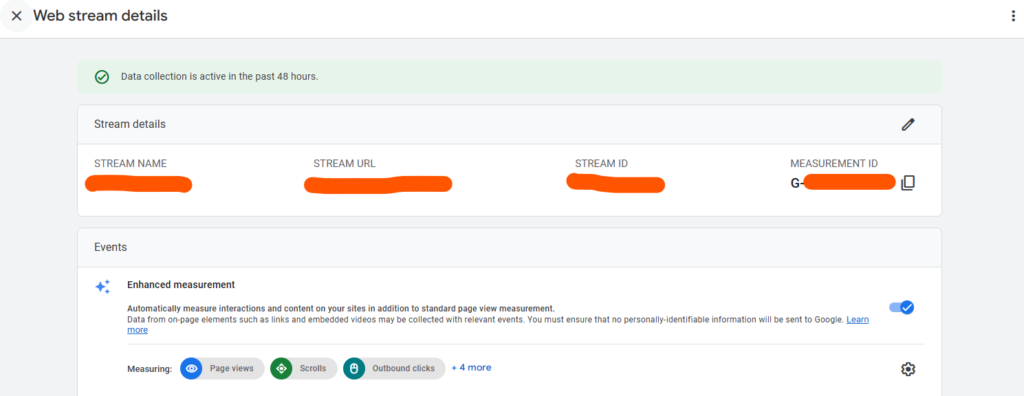
4. Kembali ke WordPress, masuk ke setting GA Analytics.
5. Tempelkan Tracking ID ke kolom yang tersedia.
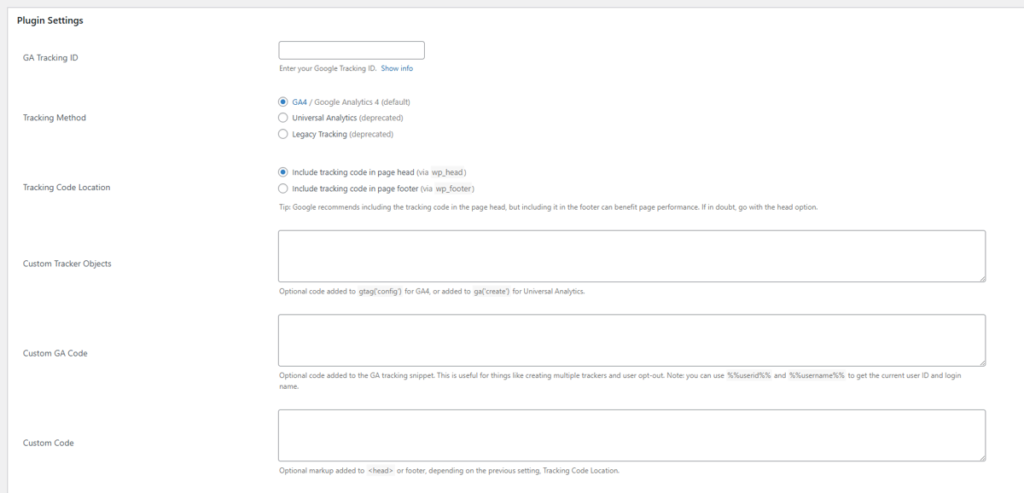
6. Simpan perubahan.
Setelah itu, Google Analytics akan mulai melacak data pengunjung website Anda.
Melalui Google Site Kit
Jika Anda ingin solusi resmi dari Google dengan fitur yang lebih lengkap, maka Google Site Kit adalah pilihan tepat. Plugin ini tidak hanya menghubungkan Google Analytics, tetapi juga layanan lain seperti Search Console dan AdSense dalam satu dashboard WordPress.
Langkah-langkahnya:
1. Cari dan install plugin Google Site Kit.
2. Aktifkan plugin, lalu kebagian Setting.
3. Login menggunakan akun Google Anda.
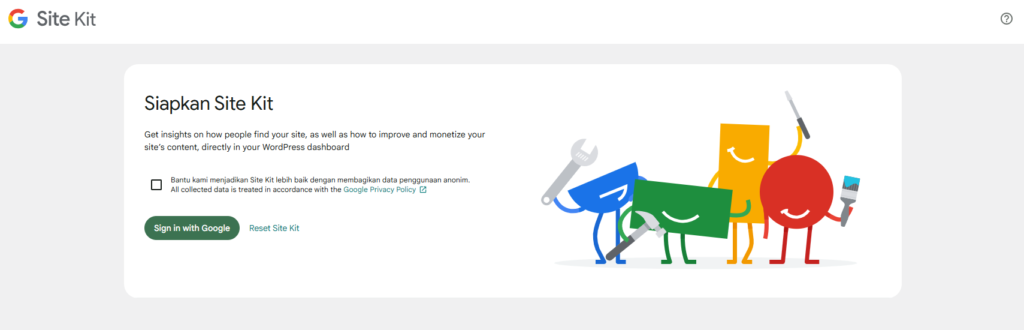
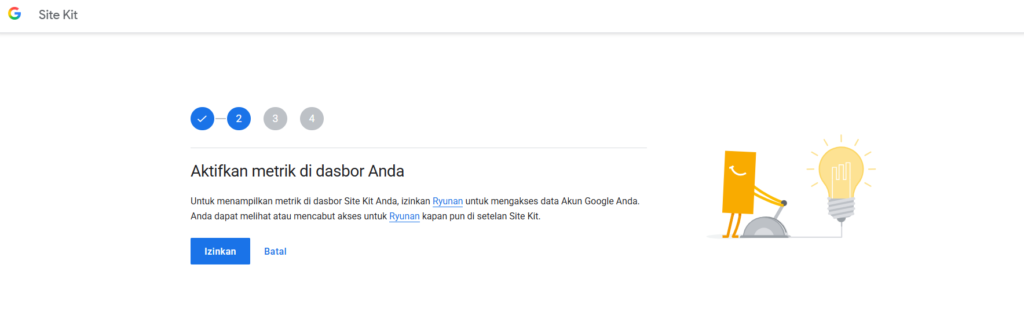
4. Izinkan akses yang diminta.
5. Pilih properti Google Analytics yang ingin digunakan.
6. Selesaikan proses setup.
Dengan metode ini, Anda bisa langsung melihat data Analytics di dashboard WordPress tanpa perlu membuka website terpisah.
Melalui Plugin Google Tag Manager
Bagi yang membutuhkan fleksibilitas lebih dalam mengelola berbagai script tracking, menggunakan Google Tag Manager bisa menjadi solusi. Dengan metode ini, Anda dapat menambahkan dan mengatur berbagai tag tanpa harus mengedit kode website berulang kali.
Langkah-langkahnya:
1. Daftar akun Google Tag Manager dahulu dan pastikan sudah siap dipakai. Simpan ID-nya.
2. Install plugin GTM di WordPress (seperti Google Tag Manager (GTM) plugin for WordPress).
3. Tempelkan kode GTM di bagian Google Tag Manager ID.
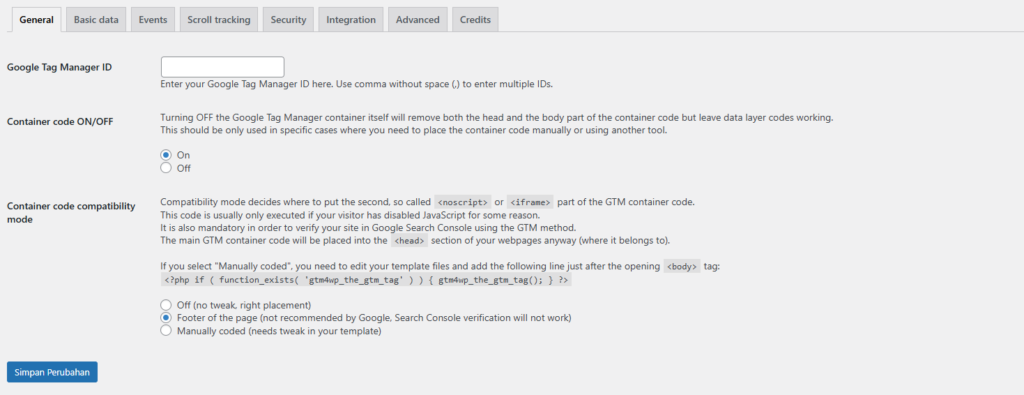
4. Simpan perubahan.
Metode ini cocok untuk Anda yang ingin mengelola berbagai script tracking dalam satu tempat.
Melalui Insert Header Footer
Metode ini cocok untuk Anda yang ingin cara sederhana tanpa plugin khusus analytics. Dengan bantuan plugin Insert Header Footer, Anda hanya perlu menyalin kode tracking dari Google Analytics lalu menempelkannya ke bagian header website agar pelacakan bisa langsung berjalan.
Langkah-langkahnya:
1. Login ke akun Google Analytics.
2. Masuk ke menu Admin > Data Streams.
3. Pilih website Anda, lalu View Tag Instruction
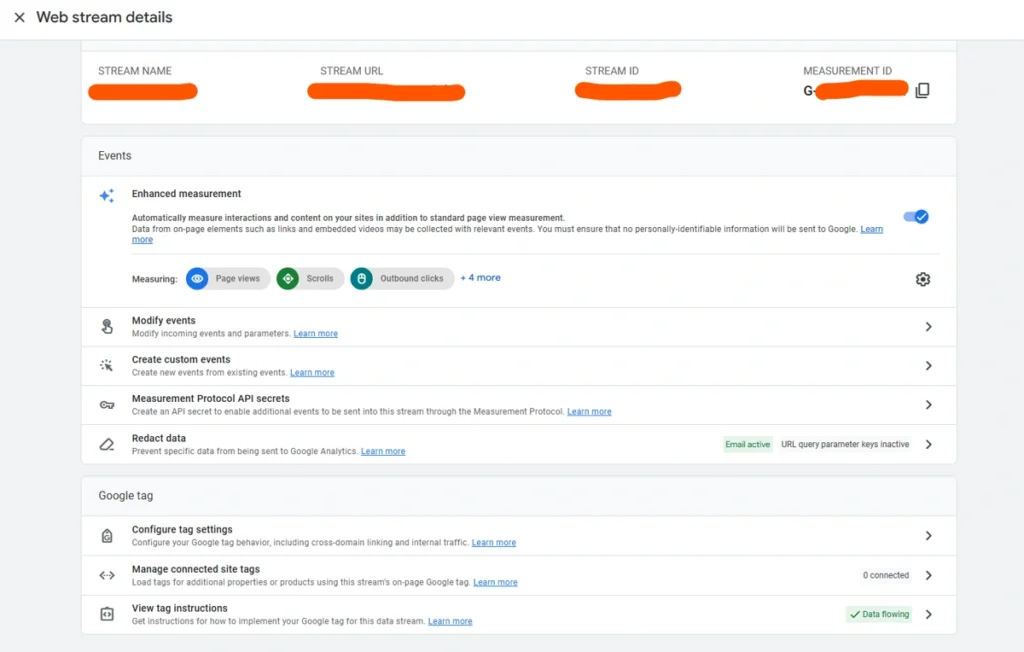
4. Salin kode Global Site Tag (gtag.js).
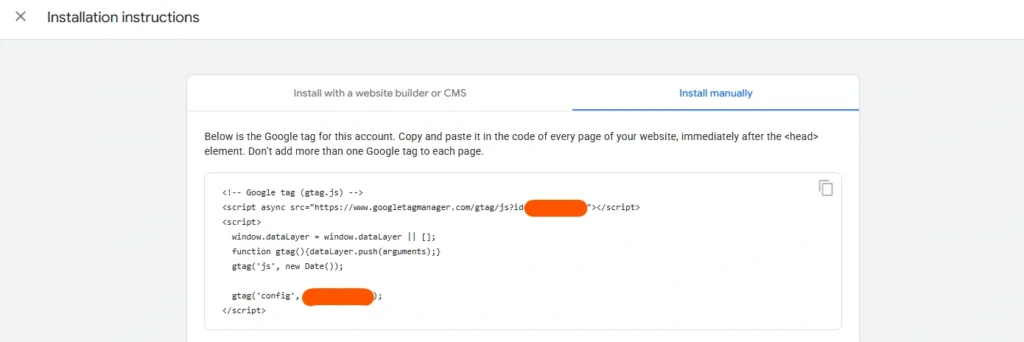
5. Kembali ke WordPress.
6. Install plugin Insert Headers and Footers lalu setting.
7. Tempelkan kode tracking ke bagian Header.
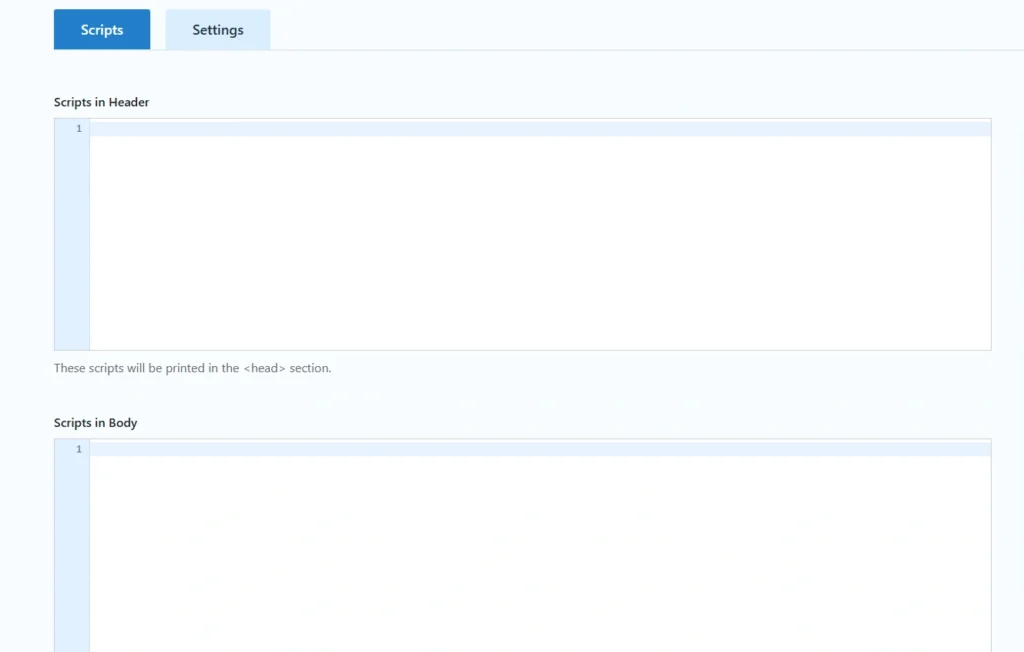
8. Simpan perubahan.
Setelah disimpan, Google Analytics akan langsung aktif di website Anda.
Cara Memasang Google Analytics di WordPress Manual
Selain menggunakan plugin, Anda juga bisa memasangnya secara manual. Cara ini biasanya digunakan oleh pengguna yang ingin kontrol penuh terhadap kode website.
Langkah-langkahnya:
1. Login ke akun Google Analytics.
2. Pilih Admin (gambar gear disisi bawah) > Data Streams.
3. Pilih website Anda, lalu View Tag Instruction
4. Salin kode Global Site Tag (gtag.js). Langkah ini penting, karena kode akan dimasukan kedalam file Theme.
5. Masuk ke dashboard WordPress.
6. Buka menu Appearance > Theme Editor.
7. Cari file header.php.
8. Tempelkan kode Google Analytics tepat sebelum tag </head>.
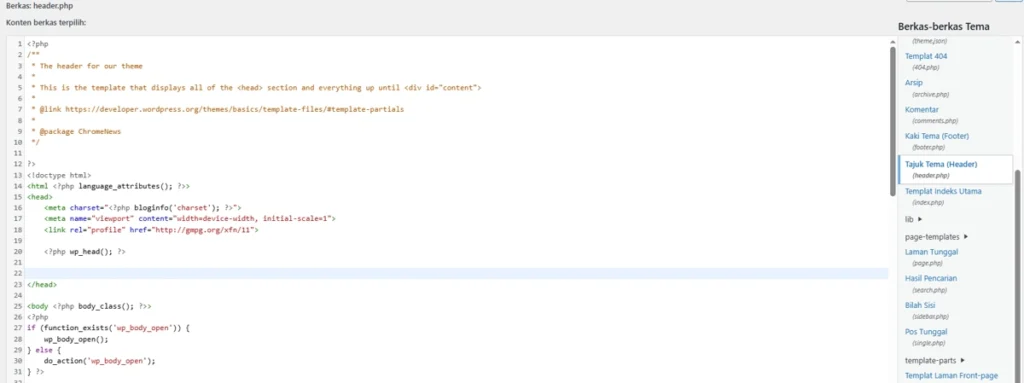
9. Klik Update File untuk menyimpan perubahan.
Penjelasan Tambahan:
- Metode manual ini cukup efektif, namun perlu berhati-hati. Kesalahan kecil saat mengedit kode bisa menyebabkan error pada website.
- Kebanyakan yang terjadi adalah kode Global Site Tag (gtag.js) hilang saat ada update theme. Pastikan untuk menambahkan kembali kode yang hilang tersebut atau pakai metode lainnya.