Sebagai salah satu CMS terpopuler di dunia, WordPress menawarkan kemudahan dalam membangun dan mengelola website tanpa harus memiliki kemampuan coding yang mendalam. Platform ini dikenal fleksibel karena didukung ribuan tema dan plugin yang dapat disesuaikan dengan berbagai kebutuhan, mulai dari blog pribadi hingga website bisnis.
Selain itu, WordPress juga menyediakan berbagai fitur untuk membantu pengguna mengelola website dengan lebih efisien, seperti pengaturan konten, optimasi SEO, hingga pengelolaan media. Untuk mempermudah proses tersebut, kini tersedia fitur tambahan bernama WordPress Toolkit yang dirancang untuk membantu pengguna dalam mengelola website secara lebih praktis. Dengan adanya fitur ini, berbagai aktivitas teknis dapat dilakukan dengan lebih cepat tanpa perlu konfigurasi manual yang rumit.
Mengenal WordPress Toolkit
WordPress Toolkit adalah sebuah tool yang biasanya tersedia di layanan hosting berbasis cPanel atau Plesk untuk memudahkan pengelolaan website WordPress dalam satu dashboard terpusat. Tool ini dirancang agar pengguna dapat melakukan berbagai aktivitas penting tanpa harus masuk ke dashboard WordPress satu per satu.
Melalui WordPress Toolkit, pengguna dapat melakukan instalasi WordPress, mengelola plugin dan tema, membuat backup, mengatur konfigurasi keamanan, hingga melakukan cloning website dengan mudah. Semua fitur tersebut terintegrasi dalam satu tampilan, sehingga lebih efisien dan menghemat waktu, terutama bagi pengguna yang memiliki lebih dari satu website.
Selain itu, tool ini juga membantu meminimalkan kesalahan teknis karena sebagian besar proses sudah diotomatisasi. Hal ini membuatnya cocok digunakan baik oleh pemula maupun pengguna berpengalaman yang ingin meningkatkan produktivitas dalam mengelola website.
Fitur-Fitur WordPress Toolkit
WordPress Toolkit hadir dengan berbagai fitur yang dirancang untuk mempermudah pengelolaan website WordPress secara menyeluruh. Berikut beberapa fitur utamanya:
Instalasi WordPress
Salah satu fitur utama dari WordPress Toolkit adalah kemampuannya untuk melakukan install WordPress hanya dengan beberapa klik. Pengguna tidak perlu lagi membuat database atau mengunggah file secara manual.
Cara kerjanya cukup sederhana, pengguna hanya perlu menekan tombol Install, memilih domain yang akan digunakan, lalu mengisi informasi dasar seperti nama website (site name), username, dan password admin. Setelah itu, sistem akan secara otomatis membuat database, mengatur konfigurasi, dan menginstal WordPress hingga siap digunakan.
Keuntungan dari fitur ini adalah proses instalasi menjadi jauh lebih cepat, minim kesalahan, dan sangat cocok bagi pemula yang belum familiar dengan pengaturan teknis hosting.
Kelola Plugin dan Theme
Melalui WordPress Toolkit, pengguna dapat dengan mudah mengelola plugin dan tema tanpa harus masuk ke dashboard WordPress secara langsung. Fitur ini memungkinkan instalasi, aktivasi, hingga update plugin dan tema dilakukan dari satu tempat.
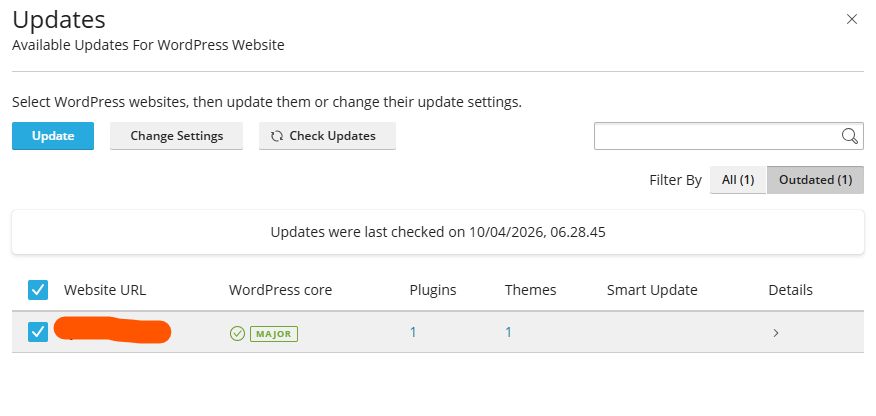
Selain itu, tool ini juga membantu pengguna dalam mengidentifikasi plugin atau tema yang sudah usang (outdated) dan perlu diperbarui. Dengan begitu, performa dan keamanan website tetap terjaga karena semua komponen selalu dalam versi terbaru.
Kemudahan ini sangat membantu, terutama bagi pengguna yang mengelola banyak website sekaligus.
Keamanan Website
Keamanan menjadi salah satu aspek penting dalam pengelolaan website, dan WordPress Toolkit menyediakan berbagai fitur untuk meningkatkan perlindungan website.
Fitur seperti security scanning dan security status memungkinkan pengguna mengetahui tingkat keamanan website secara keseluruhan. Selain itu, tersedia juga pengaturan untuk membatasi akses ke file dan direktori, serta memblokir directory browsing yang berpotensi menjadi celah keamanan.
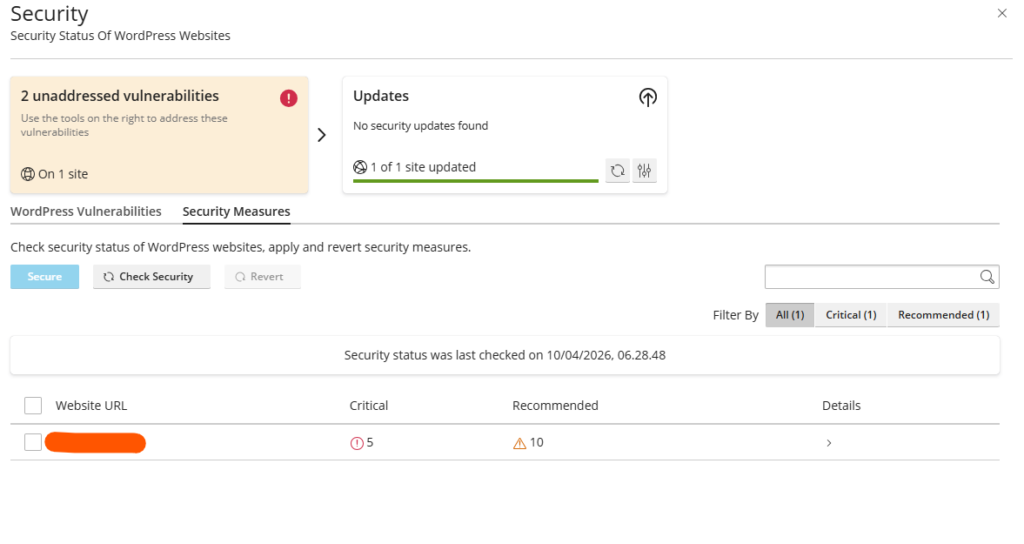
Untuk perlindungan lebih lanjut, terdapat fitur Advanced Security yang dapat membantu mencegah serangan seperti brute force attack. Dengan fitur ini, pengguna dapat meningkatkan keamanan website tanpa perlu konfigurasi teknis yang kompleks.
Kelola Banyak Website
Bagi pengguna yang memiliki lebih dari satu website, WordPress Toolkit menawarkan kemudahan dalam mengelola semuanya dalam satu dashboard.
Melalui fitur ini, pengguna dapat melihat daftar website, melakukan update, serta mengatur konfigurasi secara serentak. Hal ini tentu sangat menghemat waktu dan tenaga, karena tidak perlu lagi mengelola website satu per satu secara manual.
Keuntungan lainnya adalah konsistensi pengaturan antar website dapat lebih terjaga, terutama dalam hal keamanan dan pembaruan sistem.
Clone dan Staging
Fitur clone memungkinkan pengguna untuk menduplikasi instalasi WordPress dengan cepat. Hasil duplikasi ini biasanya digunakan sebagai testing environment untuk mencoba perubahan tanpa memengaruhi website utama.
Sementara itu, fitur staging digunakan untuk menguji perubahan seperti pemasangan tema baru, update plugin, atau modifikasi tampilan website. Semua perubahan dilakukan di lingkungan terpisah, sehingga risiko error pada website utama dapat dihindari.
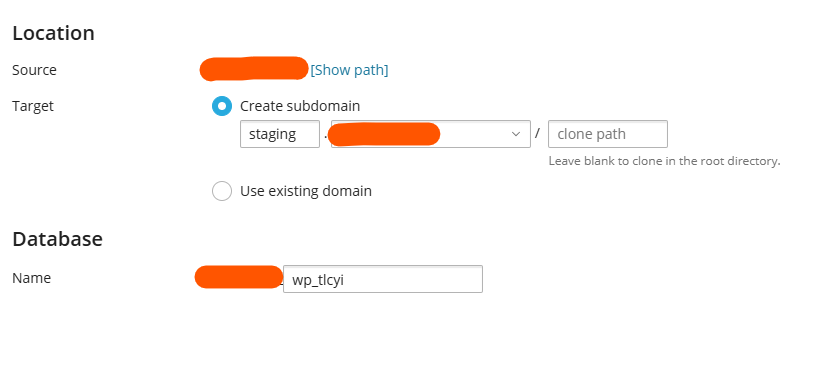
Setelah semua perubahan dirasa aman dan berjalan dengan baik, pengguna dapat menerapkannya ke website utama. Proses ini membuat pengelolaan website menjadi lebih aman dan terkontrol.
Smart Update
Fitur Smart Update dirancang untuk memastikan proses update WordPress berjalan dengan aman. Sebelum melakukan pembaruan, sistem akan memeriksa kondisi awal website, termasuk kompatibilitas plugin dan tema.
Selanjutnya, sistem akan melakukan simulasi update di lingkungan terpisah. Dari hasil tersebut, WordPress Toolkit akan mengevaluasi apakah website tetap berjalan normal atau mengalami masalah.
Jika hasilnya aman, maka update dapat diterapkan ke website utama. Namun jika ditemukan kendala, pengguna akan diberikan peringatan. Fitur ini sangat membantu dalam mengurangi risiko kerusakan website akibat update yang tidak kompatibel.
Manfaat WordPress Toolkit Yang Wajib Diketahui
Berikut beberapa manfaat utama menggunakan WordPress Toolkit:
- Menghemat waktu dalam instalasi dan pengelolaan website
- Memudahkan pengelolaan banyak website dalam satu dashboard
- Mengurangi risiko kesalahan teknis karena proses otomatis
- Membantu menjaga keamanan website dengan fitur bawaan
- Mempermudah proses update plugin, tema, dan core WordPress
- Mendukung proses testing melalui fitur clone dan staging
- Memberikan kontrol lebih baik terhadap performa dan stabilitas website
Cara Menggunakan WordPress Toolkit
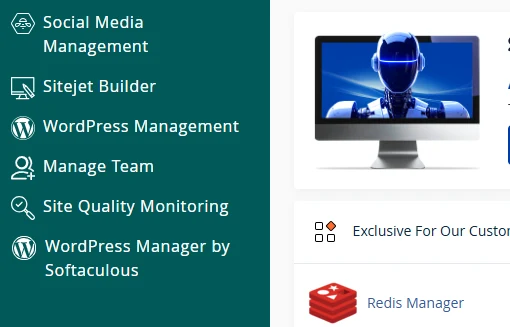
Untuk menggunakan WordPress Toolkit, pertama-tama pengguna perlu login ke akun cPanel hosting yang digunakan. Setelah berhasil masuk, cari WordPress Toolkit atau WordPress Management pada dashboard cPanel, biasanya berada di sisi kiri cPanel atau bagian Domains atau Software.
Setelah masuk ke halaman WordPress Toolkit, sistem akan secara otomatis menampilkan daftar website WordPress yang sudah terdeteksi. Jika website belum muncul, pengguna dapat menggunakan fitur Scan untuk mencari instalasi WordPress yang ada di dalam hosting.
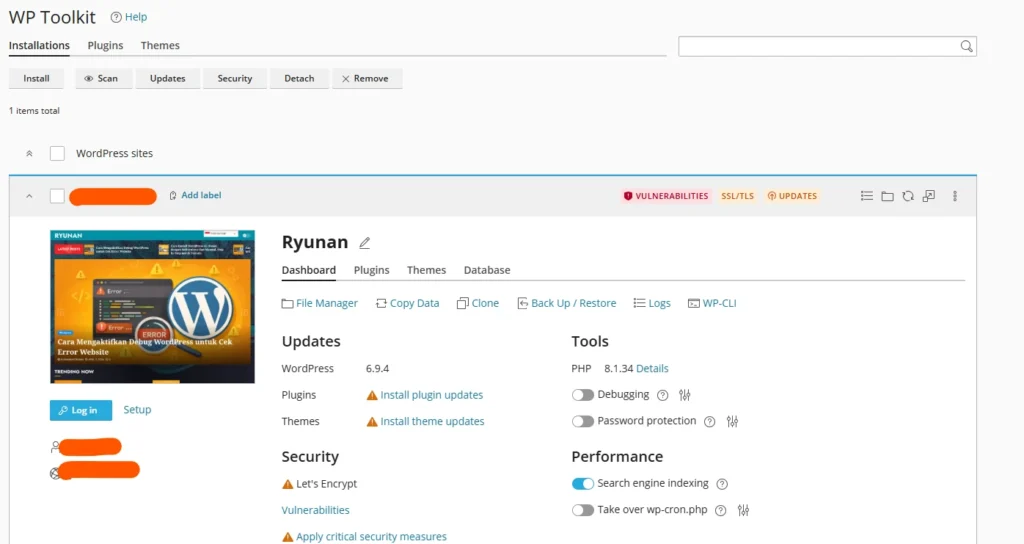
Selanjutnya, pengguna dapat memilih website yang ingin dikelola. Dari sini, berbagai fitur seperti instalasi, update plugin, pengaturan keamanan, hingga cloning dapat langsung digunakan melalui dashboard yang tersedia.Dengan alur penggunaan yang sederhana dan terpusat, WordPress Toolkit menjadi solusi praktis bagi siapa saja yang ingin mengelola website WordPress dengan lebih efisien dan aman.